Monitor portu szeregowego to jedno z najprostszych narzędzi do poznania działania mikrokontrolera. Program może wypisywać wyniki, pokazywać kolejne etapy pracy i odbierać polecenia wpisane na komputerze. Zacznijmy od krótkiego przykładu, który odsyła otrzymane znaki.
Co przygotować?
Potrzebujesz płytki obsługiwanej w Arduino IDE i kabla USB do danych. Wybierz właściwy model oraz port. Jeżeli dopiero konfigurujesz środowisko, zacznij od wprowadzenia do Arduino i ESP32.
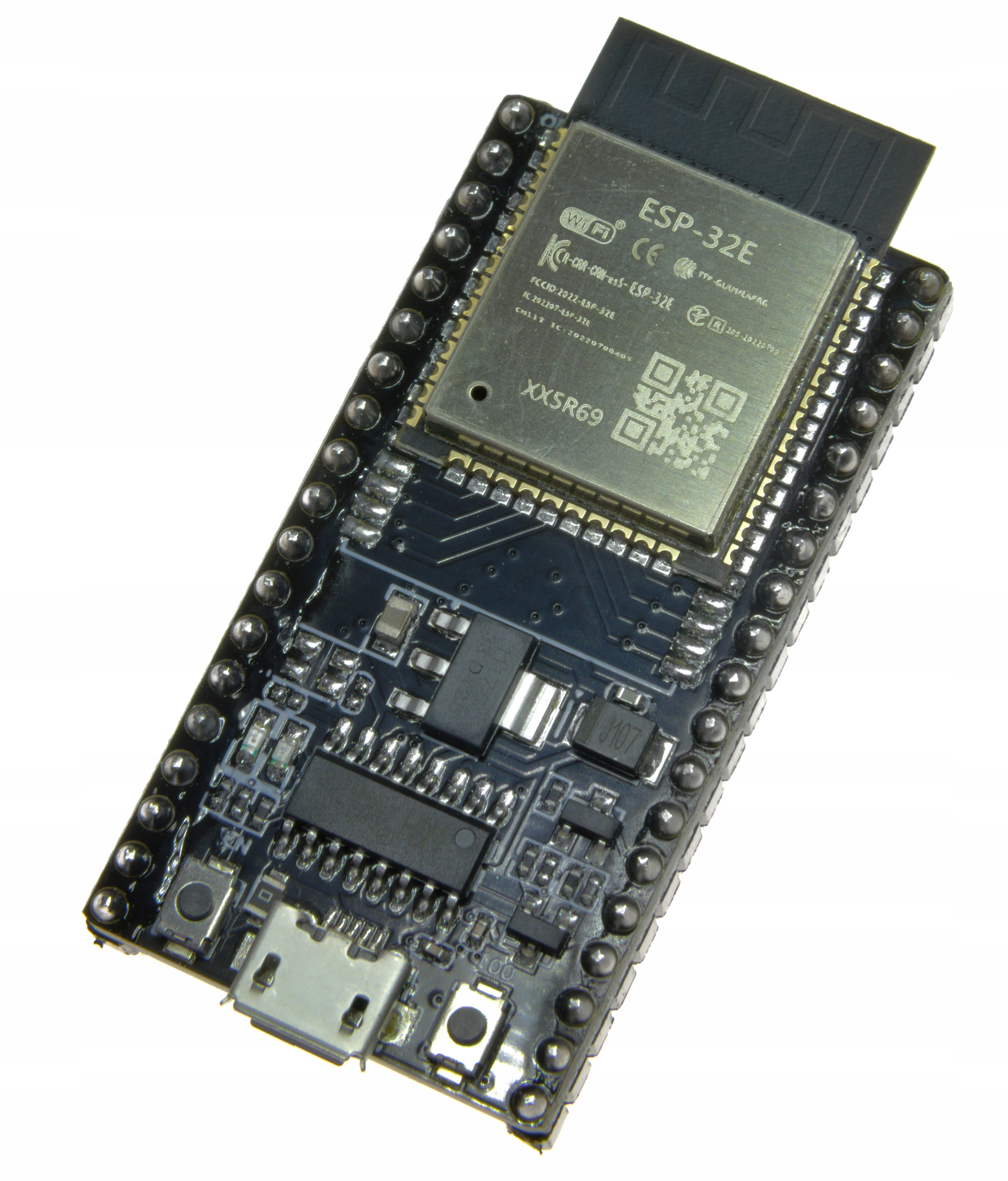
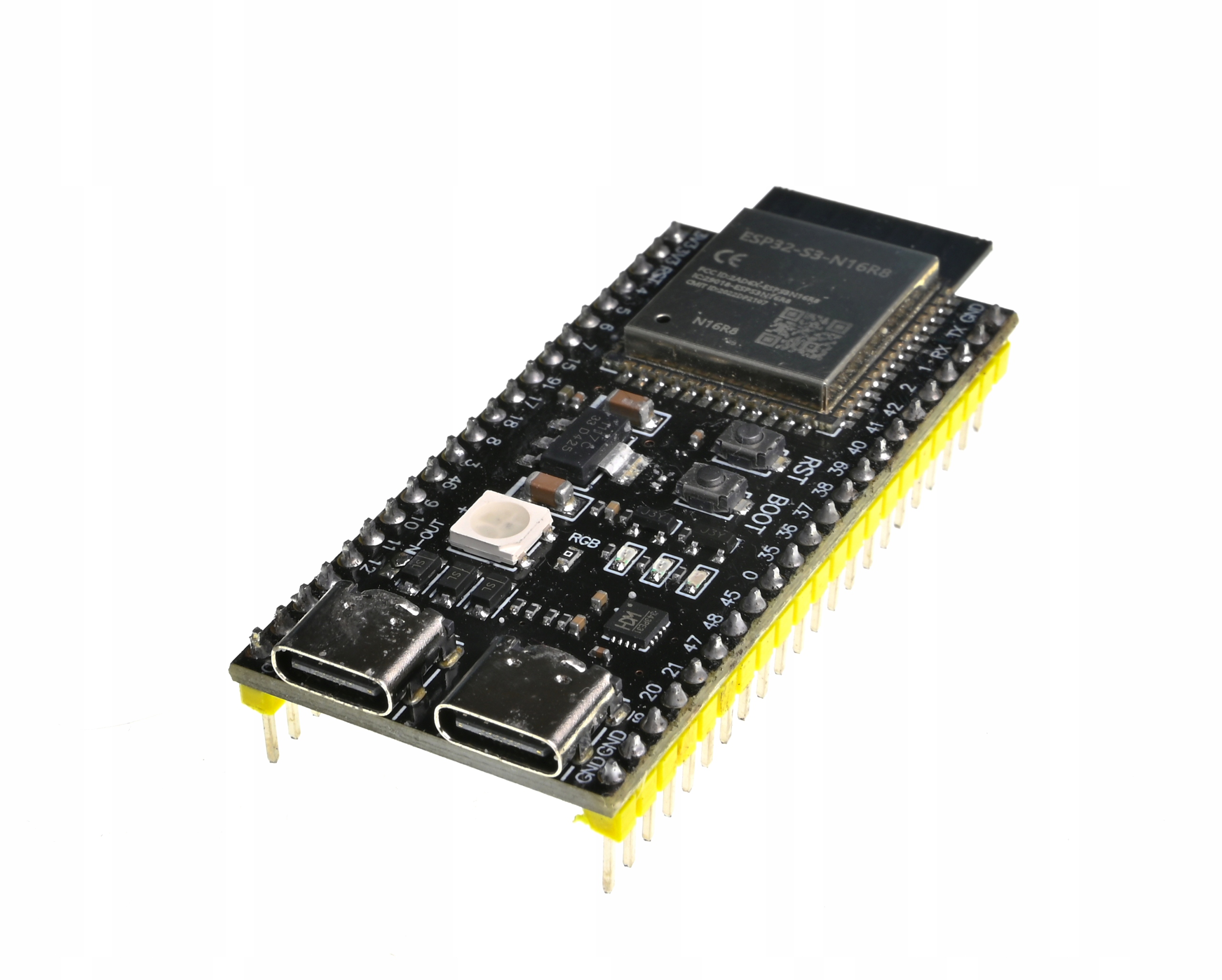
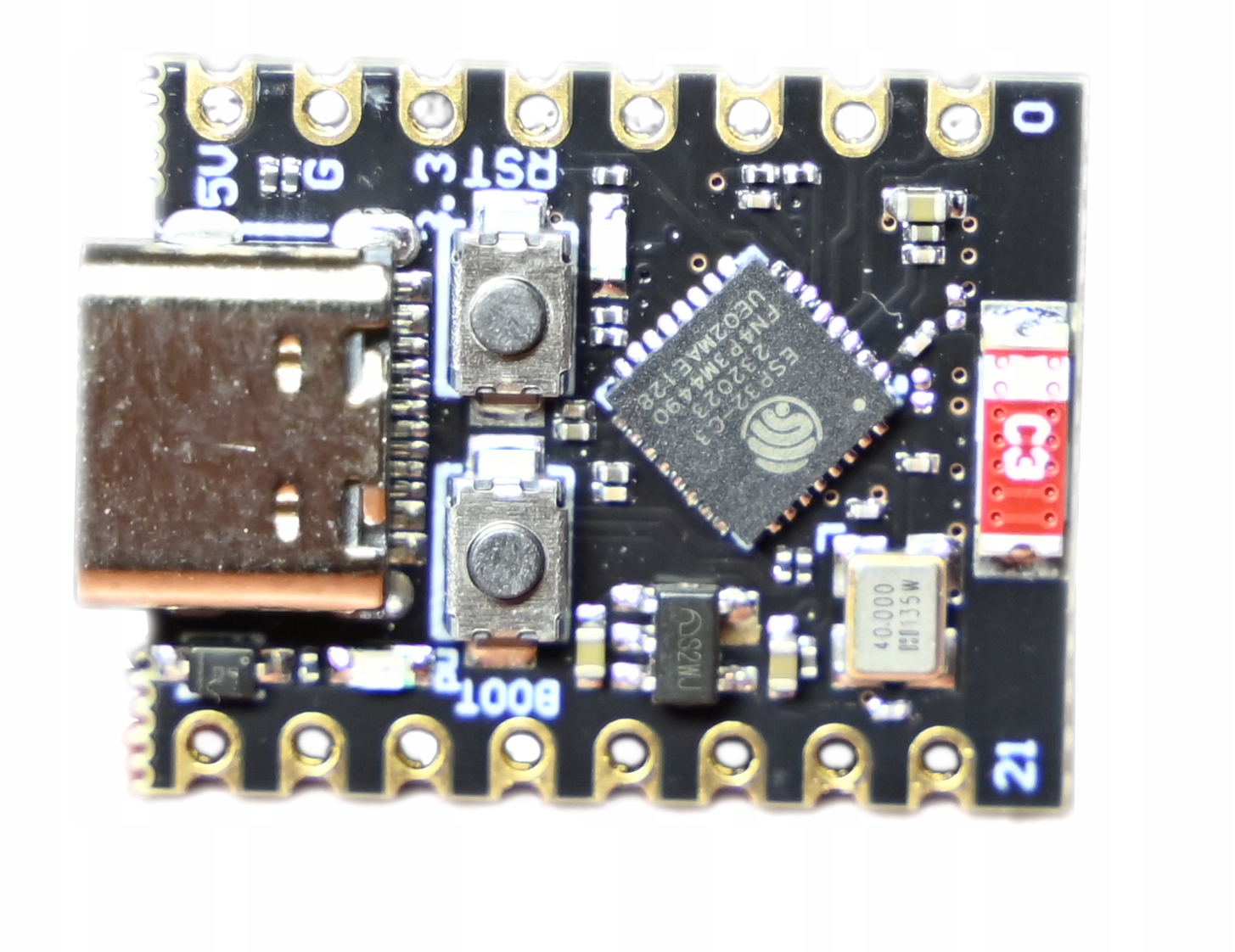
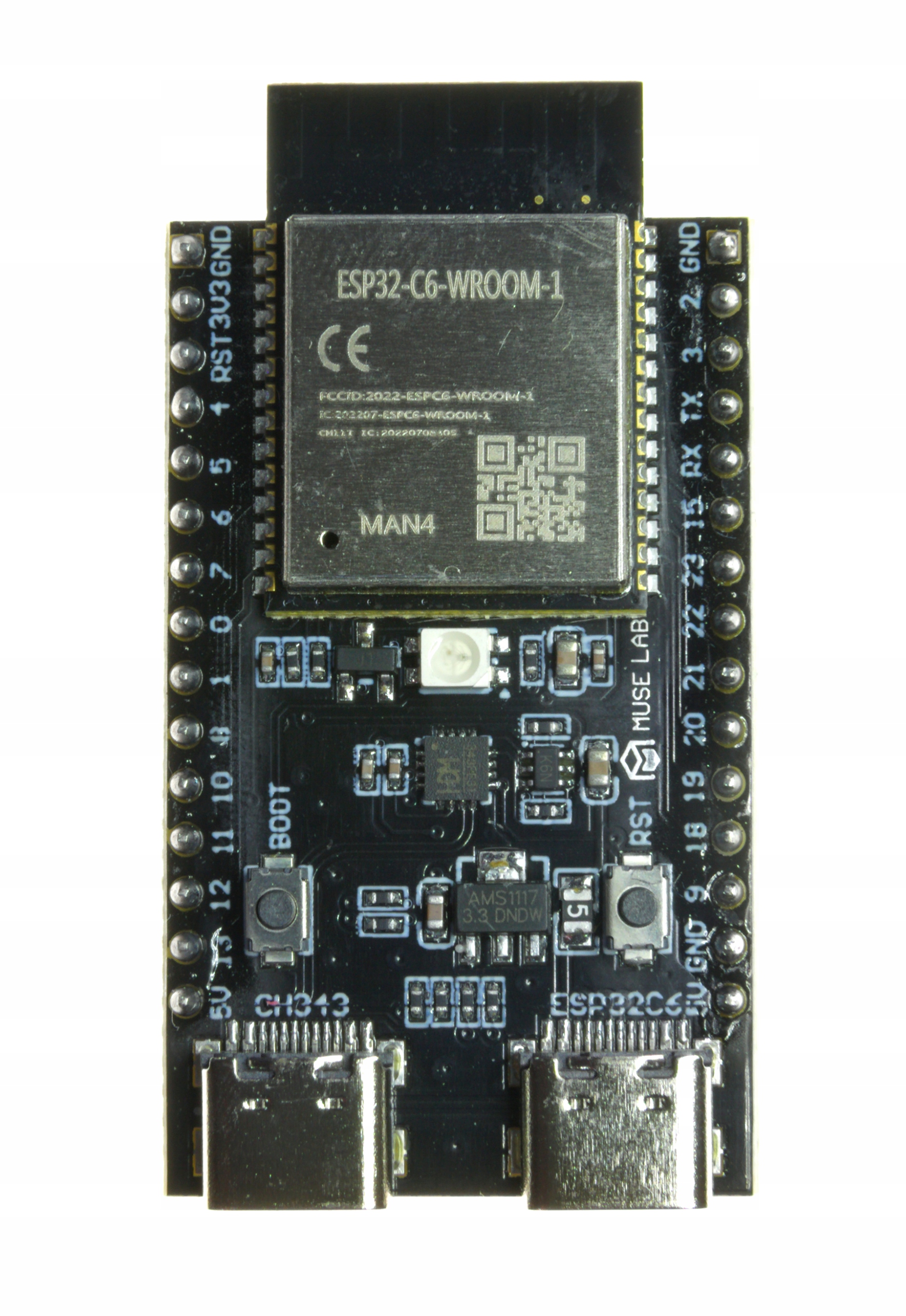
Na UNO R3 i wielu płytkach z klasycznym ESP32 komunikacja z komputerem przechodzi przez UART i konwerter USB. Na niektórych nowszych ESP32 Serial może korzystać z natywnego USB CDC. Nazwa funkcji pozostaje podobna, ale fizyczny interfejs jest inny. Przy C3/S2/S3/C6 sprawdź konfigurację USB i Serial.
setup() i loop()
Typowy szkic Arduino ma dwie funkcje:
void setup() {
  // Konfiguracja wykonywana po uruchomieniu lub resecie.
}

void loop() {
  // Zadania powtarzane przez cały czas pracy.
}
W setup() inicjalizujemy port, a w loop() sprawdzamy dane. Krótka pętla pozwala często zaglądać do bufora odbiorczego. Długie opóźnienia mogą sprawić, że program nie nadąży z przetwarzaniem napływających bajtów.
Prędkość UART i pierwsze komunikaty
Wywołanie Serial.begin(115200) dla sprzętowego UART wybiera prędkość 115200 bodów. W typowym UART bit reprezentuje jeden symbol, lecz przesyłany bajt ma dodatkowo bit startu i stopu. Przy domyślnym formacie 8N1 to dziesięć bitów transmisji na osiem bitów danych. 115200 nie oznacza więc 115200 bajtów tekstu na sekundę.
Dla UART monitor komputera musi mieć tę samą prędkość. USB CDC przesyła dane przez USB; zadana wartość nie określa w ten sam sposób fizycznej prędkości magistrali. Arduino — Serial.begin().
Serial.print("Licznik: ");
Serial.println(123);
print() formatuje wartość jako tekst. println() dodaje zakończenie wiersza. Dzięki temu wynik Licznik: 123 jest czytelny w monitorze. Wartość 123 zostaje tutaj przedstawiona jako trzy cyfry; to inna operacja niż wysłanie pojedynczego bajtu o wartości 123. Do surowych bajtów służy write(). Opis Serial.write().
Program echo: odsyłanie bajtów
Poniższy szkic nie wymaga dodatkowych połączeń. Wklej go do nowego projektu:
void setup() {
  Serial.begin(115200);
  delay(1000);
  Serial.println("IMZ: wpisz tekst, a odesle go z powrotem.");
}

void loop() {
  while (Serial.available() > 0) {
    int received = Serial.read();
    if (received >= 0) {
      Serial.write((uint8_t)received);
    }
  }
}
available() informuje, ile bajtów czeka w buforze. read() pobiera kolejny bajt, a przy braku danych zwraca -1, dlatego wynik przechowujemy najpierw jako int. write() odsyła wartość bez zamiany na zapis dziesiętny i bez dokładania własnego końca linii. Arduino — odczyt Serial.
- Wgraj szkic i otwórz monitor portu.
- Dla UART ustaw 115200.
- Wpisz
IMZ testi wyślij tekst. - Porównaj wynik przy ustawieniach „brak zakończenia linii” oraz „nowa linia”.
Znak, bajt i koniec wiersza
Monitor może dołączać LF (\n), CR (\r) albo oba znaki. Program echo odsyła je tak jak resztę danych. W bardziej rozbudowanym programie to Ty decydujesz, który znak kończy polecenie.
Jedno wywołanie read() nie odczytuje automatycznie całego słowa. Otrzymuje jeden bajt. Podobnie pojedyncza polska litera w UTF-8 może zajmować kilka bajtów; nie utożsamiaj długości bufora z liczbą widocznych liter.
Wersja echo zachowuje cały strumień bajtów, dzięki czemu łatwiej zobaczyć wpływ zakończeń linii. Jeżeli potrzebujesz podglądu wartości liczbowych, zamiast write() możesz celowo użyć println(received), pamiętając, że zmieniasz format odpowiedzi.
Kolejny krok: odbiór całego polecenia
Do odbierania linii użyj bufora o określonej wielkości. Dopisuj bajty do nadejścia \n, pomijaj \r, a na końcu dodaj znak \0, jeśli tekst będzie przetwarzany jak łańcuch C. Zawsze pozostaw miejsce na ten końcowy znak.
W razie przekroczenia pojemności odrzuć całą zbyt długą linię do najbliższego \n i zgłoś błąd. Samo wyzerowanie licznika w połowie długiej wiadomości może sprawić, że jej końcówka zostanie potraktowana jako nowe polecenie. To ważne, gdy później będziesz sterować wyjściami, a nie tylko wyświetlać tekst.
Na początek ćwicz na poleceniach diagnostycznych, np. help i status. Nie potrzebujesz jeszcze przekaźników, silnika ani dodatkowych GPIO.
Najczęstsze problemy
| Objaw | Co sprawdzić |
|---|---|
| Nieczytelne znaki przez UART | Zgodność prędkości i formatu po obu stronach |
| Port jest, ale brak odpowiedzi | Wybrany interfejs, ustawienia USB CDC i wgrany szkic |
| Wgrywanie blokuje się po otwarciu innego programu | Czy drugi terminal nie zajmuje portu |
| Echo działa, ale pojawiają się puste wiersze | Zakończenia CR/LF i dodatkowe println() |
| Część danych znika | Długie opóźnienia, tempo nadawania i pojemność bufora |
W UNO R3 linie UART są związane z pinami 0 i 1; dodatkowy moduł podłączony do nich może przeszkadzać w komunikacji z komputerem. Nie łącz dwóch wyjść TX. Przy połączeniu dwóch płytek sprawdź również poziomy 5 V/3,3 V i wspólną masę — sam zgodny baud rate nie zapewnia zgodności elektrycznej.
Opanowanie wysyłania tekstu, odbioru bajtów i końców linii wystarczy do pierwszej konsoli diagnostycznej. Potem można dołożyć odczyt czujnika, licznik zdarzeń albo menu konfiguracji, zachowując tę samą prostą strukturę programu.