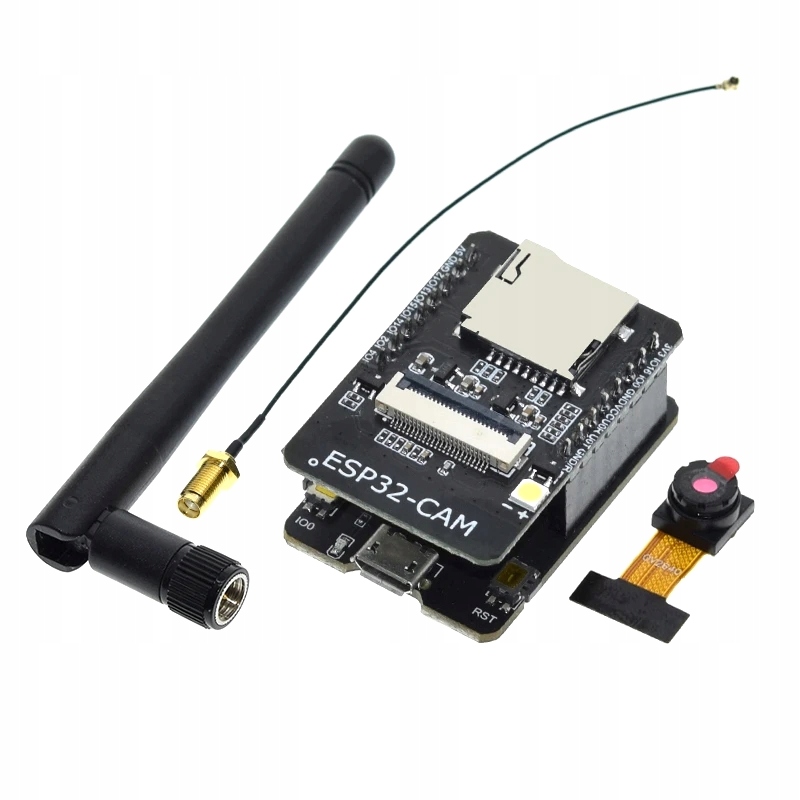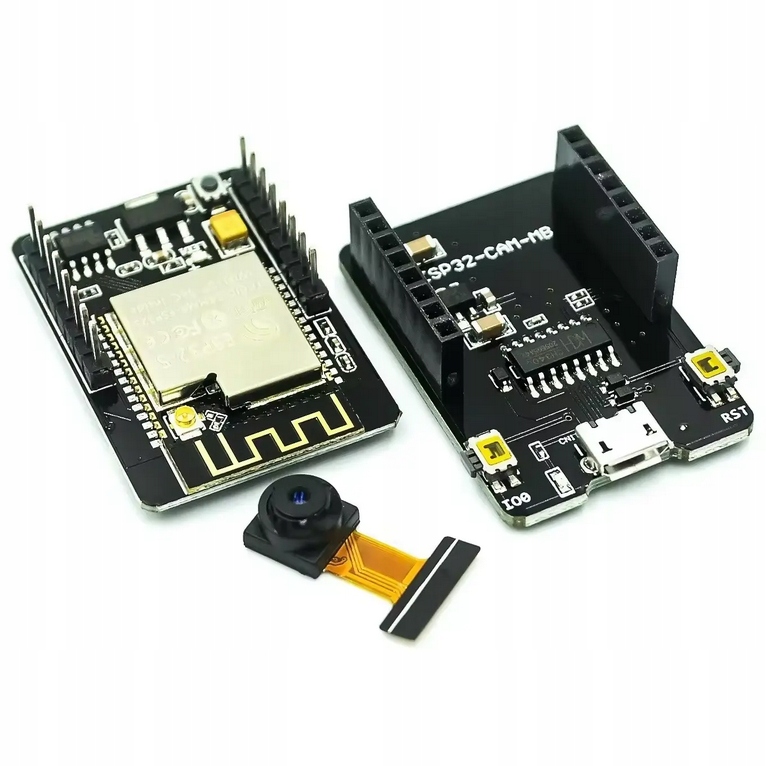
Czy OV3660 można wstawić zamiast OV2640? Tak, jeśli moduł kamery jest zgodny z płytką, taśmą i wyprowadzeniami, a program obsługuje OV3660. Sam pasujący wtyk nie wystarcza. W naszym zestawie IMZ płytka i kamera są dobrane; przy przeróbce innego ESP32-CAM trzeba sprawdzić zgodność przed podłączeniem.
Przetestowaliśmy OV3660 na klasycznym ESP32-CAM: od pierwszego obrazu w Arduino IDE po zdjęcia 3MP i transmisję do komputera. Poniżej pokazujemy ustawienia, od których warto zacząć, oraz wyniki naszych pomiarów. Najpierw uruchomimy kamerę w niskiej rozdzielczości, a potem zwiększymy rozmiar zdjęć i sprawdzimy FPS, czyli liczbę klatek na sekundę.

ESP32-CAM z kamerą OV3660 — zestaw IMZ. Zdjęcie własne.
OV2640 czy OV3660?
| Cecha | OV2640 | OV3660 |
|---|---|---|
| Maksymalna rozdzielczość | 1600×1200, UXGA | 2048×1536, QXGA |
| Liczba pikseli | 1,92 mln | 3,15 mln — około 64% więcej |
| Wielkość piksela | 2,2µm | 1,4µm |
| Kompresja JPEG w sensorze | Tak | Tak |
| Obsługa w Arduino IDE | Sterownik esp32-camera |
Ten sam sterownik, ustawienia właściwe dla OV3660 |
OV3660 daje większe zdjęcie, ale nie oznacza to automatycznie lepszej jakości. OV2640 ma większe piksele, dlatego warto porównać obie kamery również przy słabym oświetleniu. OV3660 wybierz przede wszystkim wtedy, gdy potrzebujesz większej rozdzielczości do zdjęć lub wycinania fragmentów kadru. Do prostego podglądu VGA oba sensory mają wystarczającą rozdzielczość.
Programy korzystające z rozpoznawania sensora w esp32-camera mogą obsługiwać oba modele. Starszy szkic z wpisanymi na sztywno rejestrami OV2640 może wymagać zmian. Nasz przykład rozpoznaje OV3660 po identyfikatorze PID 0x3660.
Uruchom kamerę w 5 krokach
Do pierwszego podglądu użyj przykładu IMZ HTTP. Nie potrzebujesz osobnego programu na komputerze — obraz otworzysz w przeglądarce.
1. Podłącz płytkę i zasilanie
Zasil płytkę przez przewidziane wejście 5V. Nie podawaj 5V na pin 3.3V. Przy zewnętrznym adapterze USB-UART połącz masy i używaj sygnałów UART o poziomie 3,3V. Taśmę kamery sprawdzaj i poprawiaj przy odłączonym zasilaniu.
Przy ręcznym programowaniu klasycznego ESP32-CAM połącz GPIO0 z GND i zresetuj płytkę przed wgrywaniem. Po wgraniu odłącz GPIO0 od GND i ponownie zresetuj płytkę. Jeśli używasz podstawki programującej, wykonaj sekwencję przewidzianą dla jej przycisków i automatyki resetu.
2. Ustaw Arduino IDE
W menedżerze płytek zainstaluj ESP32 by Espressif Systems. Przykłady IMZ przygotowaliśmy dla Arduino-ESP32 3.x. Wybierz płytkę AI Thinker ESP32-CAM i port swojego adaptera.
| Ustawienie | Wartość na początek |
|---|---|
| CPU | 240MHz |
| Flash Mode / Frequency | DIO / 40MHz |
| Flash Size | 4MB dla opisanego zestawu |
| PSRAM — dodatkowa pamięć na obrazy | Aktywna w profilu AI Thinker |
| Partition Scheme | Huge APP — duża partycja programu, bez aktualizacji OTA |
| Upload Speed / monitor portu | 115200 |
Nie wszystkie wersje pakietu pokazują identyczne opcje menu. DIO / 40MHz to istotny punkt startowy: podczas naszych testów część płytek działała poprawnie w DIO, a przy innej konfiguracji Flash wpadała w pętlę resetów. Nie był to powód, żeby od razu podejrzewać kamerę.
3. Pobierz kod i sprawdź ustawienia
Pobierz przykład IMZ HTTP / MJPEG, rozpakuj archiwum i otwórz IMZ_HTTP_Camera.ino. Plik IMZCamCore.h musi pozostać w tym samym katalogu szkicu.
W przykładzie znajdziesz blok CAMERA_SETTINGS:
static const IMZ::CameraSettings CAMERA_SETTINGS = {
  16000000,                 // XCLK 16MHz
  FRAMESIZE_VGA,            // 640 x 480 na pierwszy podgląd
  15,                       // JPEG Q15: mniejsza liczba = wyższa jakość
  1,                        // Jeden bufor na początek
  CAMERA_GRAB_WHEN_EMPTY,
  true                      // Początkowe korekty obrazu dla OV3660
};
Na razie pozostaw te wartości. VGA oznacza mały obraz 640×480, a bufor to obszar pamięci, w którym ESP32 przechowuje odebraną klatkę. Wspólna klasa IMZ::Camera ustawia JPEG, pamięć PSRAM i wyprowadzenia płytki.
4. Wgraj program i połącz się z Wi-Fi
Pozostaw puste WIFI_SSID i WIFI_PASS, aby płytka utworzyła własną sieć. Wgraj szkic, wyjdź z trybu programowania i zresetuj ESP32-CAM.
Połącz telefon lub komputer z siecią IMZ-CAM-HTTP. Domyślne hasło przykładu to imzcam2026; zmienisz je w AP_PASS. Ta sieć służy do połączenia z kamerą i nie zapewnia Internetu — komunikat telefonu o braku Internetu nie oznacza błędu kamery.
Jeśli zamiast tego wpiszesz w szkicu dane domowego Wi-Fi, płytka połączy się z routerem. Jej adres odczytasz w monitorze portu przy 115200.
5. Otwórz pierwszy obraz
W trybie własnej sieci kamery wejdź na http://192.168.4.1/ i wybierz Pojedynczy JPEG. Gdy zdjęcie jest poprawne, wybierz Uruchom MJPEG, aby zobaczyć kolejne klatki jako podgląd na żywo. Przycisk Zatrzymaj kończy transmisję.
Samo otwarcie strony nie uruchamia sensora. Kamera inicjalizuje się dopiero po żądaniu obrazu — wtedy w monitorze portu sprawdzisz PID 0x3660. Panel działa na porcie 80, a obrazy na 81; przyciski obsługują te adresy za Ciebie.
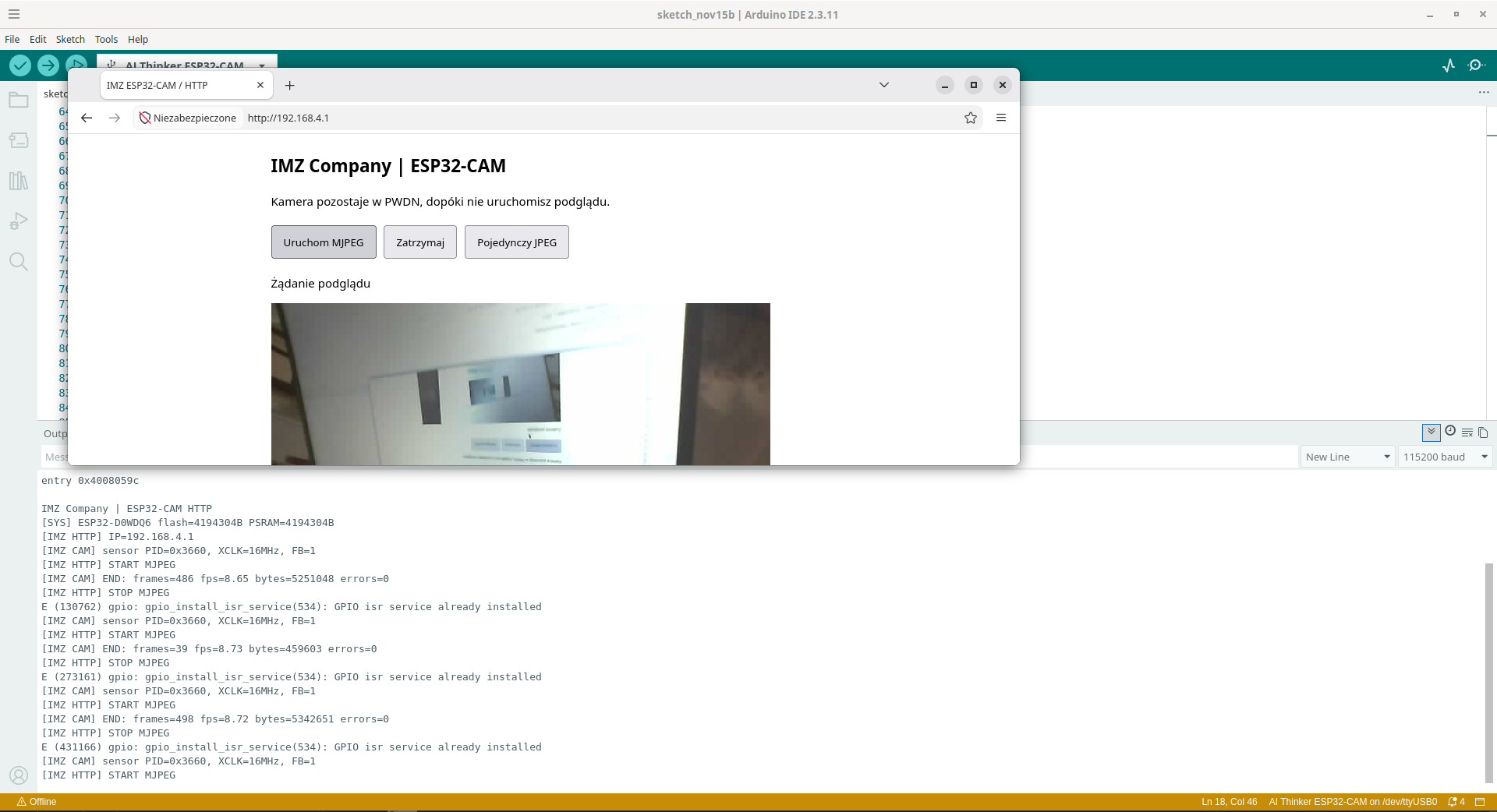
Podgląd z kamery w przeglądarce pod adresem 192.168.4.1. W tle monitor portu Arduino IDE: sensor OV3660 (PID 0x3660), XCLK 16MHz i jeden bufor obrazu. Kliknij zrzut, aby obejrzeć go w pełnym rozmiarze.
Sprawdź jakość obrazu
Najpierw obejrzyj nieruchomy przedmiot przy dobrym świetle. Sprawdź ostrość drobnego napisu, kolory i orientację zdjęcia. Potem powtórz próbę przy słabszym oświetleniu. Dzięki temu oddzielisz problem ustawień kamery od problemu transmisji.
Przykład IMZ stosuje dla OV3660 początkowe korekty vflip=1, brightness=1 i saturation=-2, wzorowane na przykładzie Espressif. Jeśli obraz jest odwrócony albo kolory Ci nie odpowiadają, dostosuj te ustawienia do montażu i sceny. Do porównania dwóch kamer warto wykonać także zdjęcia z neutralnymi korektami.
Porównując OV2640 i OV3660, ustaw ten sam kadr, oświetlenie, rozdzielczość UXGA i jakość JPEG. Obejrzyj fragmenty zdjęć w skali 100%. Osobno zrób zdjęcie QXGA z OV3660, żeby zobaczyć, co daje większa rozdzielczość. Liczba FPS nie zastępuje takiego porównania jakości.
Jak ESP32 współpracuje z kamerą?
OV2640 i OV3660 to zintegrowane układy obrazowania, a nie sama matryca. W programie wybierasz rozdzielczość, jakość JPEG, ekspozycję czy balans bieli. Sterownik przekazuje ustawienia do sensora, który przechwytuje i przetwarza obraz.
W używanym tutaj trybie kamera tworzy JPEG, ESP32 odbiera go do pamięci i przesyła przez Wi-Fi, a przeglądarka wyświetla zdjęcie. ESP32 nie musi ponownie kompresować każdej klatki. Może też analizować obraz, jeśli zadanie mieści się w jego pamięci i czasie obliczeń.

Zwiększ rozdzielczość i FPS
Od podglądu VGA do zdjęcia 3MP
Po uzyskaniu poprawnego obrazu zmień FRAMESIZE_VGA na FRAMESIZE_QXGA, skompiluj i ponownie wgraj szkic. OV3660 dostarczy obraz 2048×1536. Ustawienie rozdzielczości przed inicjalizacją pozwala sterownikowi przygotować odpowiednie bufory.
Zacznij od JPEG Q15. Mniejsza liczba oznacza wyższą jakość i zwykle większy plik: Q10 zwiększa ilość danych, Q20 zmniejsza ją kosztem szczegółów. Przy podglądzie na żywo warto też sprawdzić VGA lub SVGA — mniejsze klatki łatwiej przesłać bez opóźnień.
Następnie wypróbuj dwa bufory (frameBuffers=2) i CAMERA_GRAB_LATEST. W bloku ustawień zamień 1 na 2, a CAMERA_GRAB_WHEN_EMPTY na CAMERA_GRAB_LATEST. Sterownik może wtedy odbierać obraz równolegle z pracą aplikacji i preferować świeże klatki.
Co oznacza XCLK 16MHz?
XCLK jest zegarem wejściowym kamery. 16MHz to właściwy punkt pracy w naszym profilu OV3660, a nie wada sensora. Jego wewnętrzne układy PLL i dzielniki ustalają dalsze zegary. Samo porównanie „16 kontra 20MHz” nie mówi, ile klatek zobaczysz na komputerze.
W testach używaliśmy obu wartości. Najpierw uruchom kamerę przy 16MHz, potem porównuj ustawienia przy tym samym kadrze i oświetleniu. Zegar CPU, taktowanie pamięci Flash i XCLK to trzy osobne ustawienia:

Wyniki naszych testów
Przy pełnej rozdzielczości QXGA i JPEG Q15 otrzymaliśmy:
| Liczba buforów | XCLK 16MHz | XCLK 20MHz |
|---|---|---|
| Jeden | 4,48 FPS | 5,59 FPS |
| Dwa | 8,95 FPS | 11,16 FPS |
To klatki odebrane przez aplikację na ESP32 bez wysyłania obrazu. Dwa bufory niemal podwoiły wynik — zmienił się sposób przechwytywania i kolejkowania klatek, nie maksymalna szybkość samej matrycy.
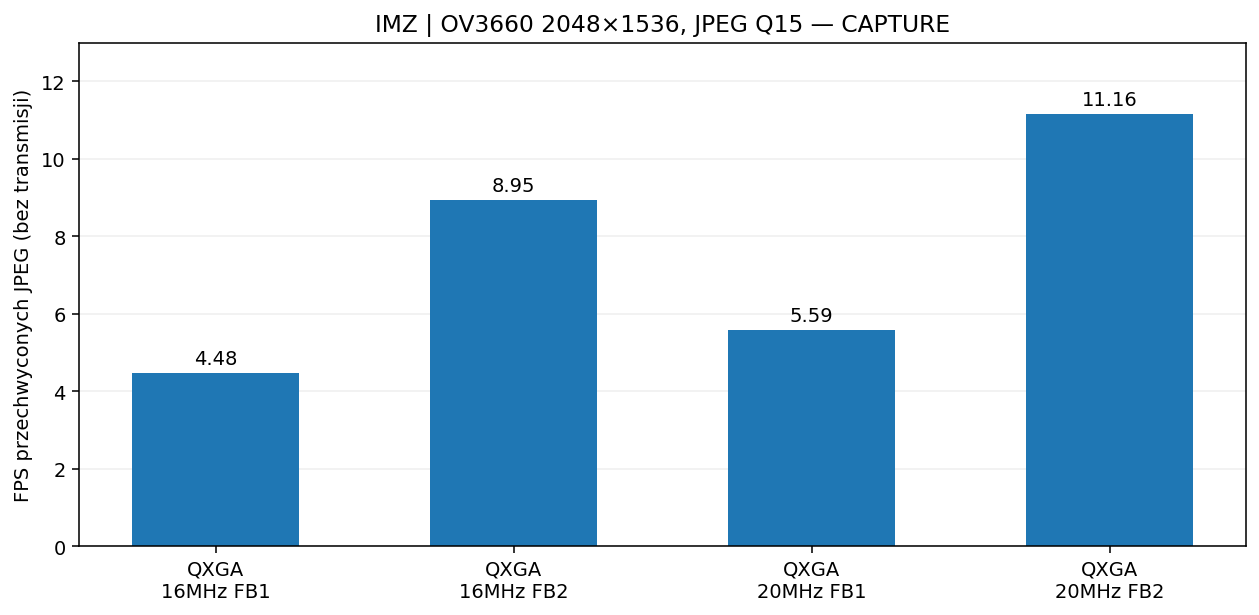
W późniejszym teście TCP v4.1, przy QXGA, 20MHz i trzech buforach, odebraliśmy na komputerze do 7,80 FPS w rundzie 60 sekund. Z dwoma buforami wyniki wyniosły 6,98 i 7,43 FPS. Dlatego oddzielamy szybkość przechwytywania od szybkości transmisji: ESP32 może odbierać obrazy z kamery szybciej, niż cały zestaw dostarcza je do komputera.
Pełne wyniki obu rund, przepustowość i metodyka pozostały w dokumentacji poniżej. Odbiornik z pakietu TCP + Python pozwala liczyć kompletne JPEG odebrane przez komputer i zapisywać wyniki do CSV.
Rozwiązywanie problemów
| Objaw | Co zrobić |
|---|---|
| Program nie wgrywa się | Sprawdź port i przewód. Przy ręcznym programowaniu połącz GPIO0 z GND i zresetuj płytkę przed wgrywaniem; po nim usuń połączenie i zresetuj ponownie. |
| Płytka stale się resetuje | Sprawdź zasilanie. Wróć do Flash DIO / 40MHz i ponownie wgraj szkic — takie ustawienie pomogło nam na egzemplarzach resetujących się przy innej konfiguracji Flash. |
| Inicjalizacja kamery kończy się błędem | Odłącz zasilanie, sprawdź osadzenie taśmy, a następnie profil AI Thinker, mapowanie GPIO i dostępność PSRAM. |
| Strona otwiera się, ale obrazu nie ma | Kliknij „Pojedynczy JPEG”. Dopiero wtedy przykład uruchamia kamerę. Sprawdź komunikat inicjalizacji i PID w monitorze portu. |
| Telefon zgłasza brak Internetu | Pozostań w sieci IMZ-CAM-HTTP i otwórz lokalny adres 192.168.4.1. |
| Obraz jest odwrócony lub ma niewłaściwe kolory | Dopasuj vflip, hmirror, jasność i nasycenie. Nie zmieniaj w tym celu taktowania Flash. |
| Zdjęcie działa, ale podgląd ma opóźnienia | Wróć do VGA, sprawdź Q15–Q20, dwa bufory i CAMERA_GRAB_LATEST. Porównaj działanie blisko punktu dostępowego. |
| VGA działa, QXGA nie | Ustaw QXGA przed inicjalizacją i wgraj szkic ponownie. Sprawdź PSRAM oraz liczbę buforów; na próbę wróć do jednego. |
Zmieniaj po jednym parametrze. Najpierw pojedyncze zdjęcie, potem strumień, na końcu większa rozdzielczość i pomiary. Wtedy łatwiej zauważyć, która zmiana pomogła.
Dokumentacja dla zaawansowanych
Tutaj zebraliśmy mapę GPIO, pełne API ustawień, zarządzanie pamięcią i wyniki transmisji. Do pierwszego uruchomienia wystarczą kroki opisane wyżej.
Parametry sensorów, budowa płytki i pinout
OV2640 został zaprezentowany przez OmniVision w 2005 roku, natomiast OV3660 w 2011 roku. OV3660 jest nowszą generacją technologii obrazowania, ale nie należy go określać jako bezpośredniego, w pełni zgodnego następcę OV2640. Producent przedstawiał go jako sensor 3MP pozwalający rozwijać konstrukcje kamer 2MP. To istotna różnica: nowszy sensor nie jest automatycznie zamiennikiem „pin-to-pin” i „software-to-software”.
| Właściwość | OV2640 | OV3660 |
|---|---|---|
| Producent | OmniVision | OmniVision |
| Rok prezentacji | 2005 | 2011 |
| Maksymalny obraz | 1600×1200 (UXGA) | 2048×1536 (QXGA) |
| Liczba pikseli | 1,92MP | 3,15MP |
| Format optyczny | 1/4 cala | 1/5 cala |
| Wielkość pojedynczego piksela | 2,2µm | 1,4µm |
| Technologia | OmniPixel2 | OmniBSI — tylne podświetlenie BSI |
| Wbudowana kompresja JPEG | Tak | Tak |
Obsługa w esp32-camera |
Tak | Tak |
| Typowy maksymalny tryb w ESP32-CAM | UXGA | QXGA |
Parametry optyczne nie rozstrzygają same o jakości zdjęcia. Porównuj sensory w tych samych warunkach; poniższe pomiary IMZ dotyczą wydajności OV3660.
Nie wszystkie programy wymagające OV2640 automatycznie obsłużą OV3660. Program korzystający z oficjalnego sterownika i rozpoznawania PID może obsługiwać oba sensory. Oprogramowanie wpisujące na sztywno PID OV2640, rejestry specyficzne dla OV2640 albo nieobsługujące rozdzielczości OV3660 może wymagać zmian. Dotyczy to również gotowych projektów automatyki domowej, dla których trzeba sprawdzać konkretną wersję komponentu kamery.
Z czego składa się typowy ESP32-CAM
W naszym zestawie testowaliśmy klasyczny układ ESP32-D0WDQ6, 4MB Flash, dostępną z programu PSRAM 4MB i sensor OV3660 rozpoznawany jako PID 0x3660. Zastosowane kości pamięci ESP-PSRAM64 mają 64Mbit (8MB) pojemności, natomiast klasyczny ESP32 może udostępniać aplikacji jednocześnie tylko 4MB mapowanej przestrzeni PSRAM — dokładnie tyle widzieliśmy podczas testów.
Równoległy interfejs kamery korzysta z ośmiu linii danych D0–D7 i sygnałów sterujących PCLK, VSYNC oraz HREF. Rejestry sensora są konfigurowane przez SCCB, interfejs podobny do I²C. Sygnał XCLK jest generowany przez ESP32 i stanowi wejściowy zegar kamery. W trybie JPEG sam sensor tworzy skompresowany obraz; ESP32 odbiera go i zapisuje do bufora.
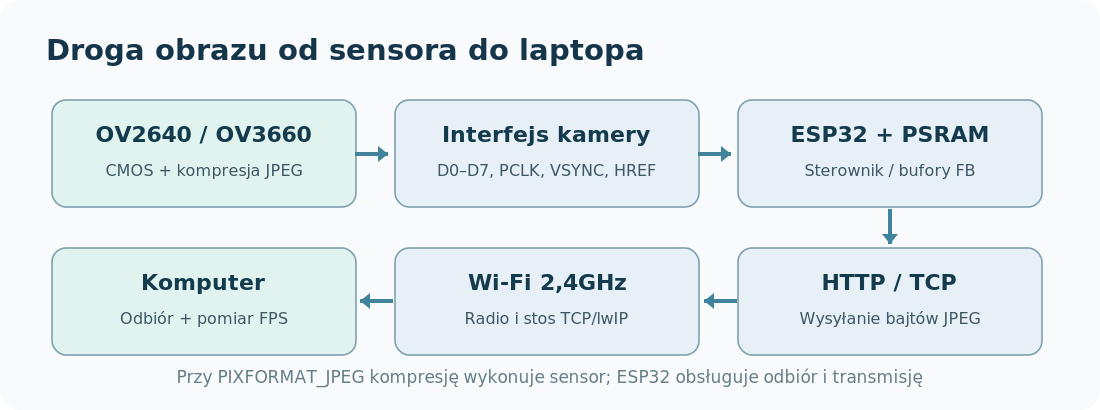
Tor danych przy PIXFORMAT_JPEG. JPEG jest kompresowany w sensorze, a nie w pętli Arduino.
Właściwy układ GPIO zależy od płytki, nie od wybranej kamery. W klasycznym ESP32-CAM zgodnym z AI-Thinker korzystamy z następujących połączeń:
| Funkcja | GPIO | Funkcja | GPIO |
|---|---|---|---|
| PWDN | 32 | XCLK | 0 |
| RESET sensora | −1 (niepodłączony) | SCCB SDA / SCL | 26 / 27 |
| D0 / D1 | 5 / 18 | D2 / D3 | 19 / 21 |
| D4 / D5 | 36 / 39 | D6 / D7 | 34 / 35 |
| VSYNC | 25 | HREF / PCLK | 23 / 22 |
Definicje te dotyczą układu AI-Thinker. Płytka ESP32-S3-CAM lub inny moduł z kamerą może wymagać zupełnie innego mapowania. Błędne GPIO są częstszą przyczyną niepowodzenia inicjalizacji niż sama różnica OV2640/OV3660.
Ustawienia Arduino IDE i pełny przegląd parametrów kamery
W menedżerze płytek należy zainstalować ESP32 by Espressif Systems. Nasze przykłady przygotowaliśmy dla Arduino-ESP32 3.x z dołączonym esp32-camera, bez potrzeby instalowania przypadkowych, dodatkowych bibliotek OV3660. W menu Tools → Board dla zgodnego modułu można wybrać AI Thinker ESP32-CAM. W aktualnej definicji tego profilu PSRAM jest włączona przez konfigurację płytki, dostępny jest też wybór taktowania CPU, Flash Mode, Flash Frequency i partycji. Widoczność poszczególnych opcji zależy od wersji pakietu.
Punktem startowym jest poniższa konfiguracja:
| Opcja Arduino IDE | Bezpieczny start | Co zmienia |
|---|---|---|
| Board | AI Thinker ESP32-CAM |
Wybiera platformę i jej definicje; sam szkic musi używać odpowiednich GPIO |
| CPU Frequency | 240MHz | Taktowanie rdzeni ESP32, nie sensora kamery |
| Flash Mode | DIO | Sposób odczytu pamięci SPI Flash; QIO to inny tryb pracy Flash |
| Flash Frequency | 40MHz | Taktowanie pamięci Flash; 80MHz można testować po uzyskaniu stabilności |
| Flash Size | 4MB | Pojemność Flash używana przy budowaniu obrazu i partycji |
| PSRAM | Włączona / aktywna w profilu AI Thinker | Udostępnia pamięć na duże bufory JPEG |
| Partition Scheme | Huge APP |
Duża partycja programu; bez OTA |
| Upload Speed | 115200 | Dotyczy wyłącznie wgrywania firmware przez UART |
| Core Debug Level | None podczas benchmarków |
Mniej komunikatów i narzutu diagnostyki |
| Serial Monitor | 115200 | Prędkość diagnostyki Serial.begin(115200) |
| Port | Właściwy adapter USB-UART | Port programowania |
| Erase All Flash Before Sketch Upload | Disabled w zwykłej pracy | Kasowanie zawartości Flash tylko wtedy, gdy jest potrzebne |
DIO 40MHz jest konfiguracją startową, a nie definicją najwyższej wydajności. Po stabilnym uruchomieniu można sprawdzić DIO 80MHz lub QIO, o ile dany egzemplarz pamięci i płytki poprawnie je obsługuje. DIO i QIO określają liczbę linii danych SPI Flash. QIO ma potencjalnie większą przepustowość pamięci, ale nie zmienia ani liczby pikseli sensora, ani jakości JPEG. Brak stabilności w QIO nie oznacza, że kamera OV3660 jest gorsza. W naszych testach były egzemplarze uruchamiające się poprawnie w DIO, ale wpadające w pętlę resetów z inną konfiguracją Flash. Błąd takiej płytki trzeba oceniać oddzielnie od parametrów obrazu.
Częstotliwości, które najłatwiej pomylić, dotyczą trzech niezależnych elementów:
| Zegar | Typowe wartości | Co taktuje |
|---|---|---|
| CPU | 160 / 240MHz | Rdzenie ESP32 |
| SPI Flash | 40 / 80MHz | Dostęp do pamięci programu |
| XCLK kamery | 16 / 20MHz | Wejście zegarowe OV2640/OV3660 |
Klasyczny ESP32 nie ma natywnego USB. Złącze USB na podstawce ESP32-CAM-MB służy do komunikacji przez zewnętrzny konwerter USB-UART.
Przy programowaniu przez zewnętrzny adapter USB-UART należy zapewnić wspólną masę, prawidłowe zasilanie płytki i właściwą sekwencję GPIO0/RESET. Typowy moduł ESP32-CAM z wejściem 5V powinien być zasilany stabilnym 5V; nie należy utożsamiać wydajności portu USB komputera z wydajnością konkretnego adaptera i jego przewodów. Spadek napięcia może powodować restarty podczas uruchamiania Wi-Fi lub pobierania obrazu. Bezpośrednie podawanie 5V na pin 3.3V jest nieprawidłowe.
Które ustawienia można zmieniać z poziomu programu .ino?
Ustawienia z menu Arduino IDE nie są zwykłymi zmiennymi programu. Flash Mode, Flash Frequency, Flash Size i układ partycji są określane podczas budowania i wgrywania firmware, we współpracy z bootloaderem. Samo dopisanie #define w .ino nie przebuduje sterownika Flash, lwIP ani rozkładu partycji. Zmiany wymagają odpowiedniej konfiguracji kompilacji i ponownego wgrania programu.
Natomiast po uruchomieniu aplikacji można regulować wiele parametrów samej kamery. Część wybiera się przy esp_camera_init() w strukturze camera_config_t; inne udostępnia sensor_t po inicjalizacji. Można też sterować oszczędzaniem energii Wi-Fi (WiFi.setSleep(...)) lub w obsługiwanych warunkach częstotliwością CPU, ale dla porównywalnych pomiarów należy utrzymywać stałe warunki. Przełączenie liczby buforów fb_count lub miejsca alokacji fb_location wymaga odtworzenia konfiguracji sterownika kamery, a nie tylko zapisu do obiektu sensora.
| Parametr | Gdzie ustawiamy | Możliwa zmiana po starcie? |
|---|---|---|
| Flash Mode, Flash Frequency, Flash Size | Arduino IDE / build + bootloader | Nie jako zwykły parametr szkicu |
| Partition Scheme | Arduino IDE / build | Nie bez zmiany obrazu partycji |
| PSRAM: dostępność | Definicja płytki i sprzęt; psramFound() kontroluje stan |
Nie jest dynamicznie dołączaną kością pamięci |
| CPU Frequency | Arduino IDE; dostępne też obsługiwane API runtime | Możliwa w odpowiednich warunkach, nie używać do porównań bez kontroli |
| XCLK | camera_config_t / sterownik sensora |
Technicznie możliwa rekonfiguracja, najczyściej przez ponowną inicjalizację |
frame_size, jpeg_quality |
camera_config_t, później sensor_t |
Tak, w granicach zaalokowanego bufora |
fb_count, fb_location, grab_mode |
camera_config_t |
Zasadniczo wymagają rekonfiguracji sterownika |
| Ekspozycja, balans bieli, obrót obrazu | sensor_t |
Tak, jeżeli dany sensor i sterownik to obsługują |
UART Serial.begin(115200) |
Kod .ino |
Tak, to prędkość komunikatów, nie szybkość Flash |
Ważny szczegół: set_framesize() pozwala zmieniać rozdzielczość sensora, ale wcześniejsza alokacja bufora kamery nadal może ograniczać rozmiar JPEG. Nie można zakładać, że inicjalizacja w VGA z małym buforem zapewni bezpieczną późniejszą zmianę na QXGA. Najpierw trzeba określić maksymalną rozdzielczość i zaplanować odpowiedni bufor.
Konfiguracja camera_config_t: parametry sprzętu i wydajności
Najbardziej użytecznym podziałem jest oddzielenie konfiguracji toru kamery, buforowania, formatu danych oraz parametrów wyglądu obrazu. W ten sposób od razu wiadomo, czy zmiana danego ustawienia ma poprawić ostrość, zwiększyć FPS, czy zmniejszyć obciążenie pamięci i Wi-Fi.
Grupa A — rozdzielczość, zegar i bufory
| Pole | Przykładowa wartość | Znaczenie i wpływ |
|---|---|---|
frame_size |
FRAMESIZE_VGA, FRAMESIZE_UXGA, FRAMESIZE_QXGA |
Rozdzielczość; zwykle większy JPEG i więcej danych do wysłania |
jpeg_quality |
10, 15, 20 |
Skala odwrotna: Q10 wyższa jakość niż Q20, zazwyczaj większy plik |
xclk_freq_hz |
16000000 lub 20000000 |
Zegar wejściowy sensora, wpływa na PLL i czas generowania obrazu |
fb_count |
1, 2, czasem 3 |
Liczba buforów odbiorczych; 2 umożliwia tryb ciągły przechwytywania |
grab_mode |
CAMERA_GRAB_WHEN_EMPTY / CAMERA_GRAB_LATEST |
Polityka kolejkowania klatek; ważna przy kilku buforach |
fb_location |
CAMERA_FB_IN_PSRAM |
Umieszczenie buforów w PSRAM zamiast DRAM |
pixel_format |
PIXFORMAT_JPEG |
Format tworzonych danych; JPEG jest praktyczny do sieci |
jpeg_buffer_size (jeśli dostępne) |
0 |
Pole zależne od wersji sterownika; starsze wersje go nie mają. Zerowanie camera_config_t config = {}; zachowuje wartość domyślną bez jawnego odwołania do tego pola. |
ledc_timer, ledc_channel |
LEDC_TIMER_0, LEDC_CHANNEL_0 |
Układ ESP32 generujący XCLK |
frame_size podajemy jako jedną z wartości enumeracji sterownika, a nie jako dowolny zestaw pikseli. OV2640 dochodzi do UXGA (1600×1200), OV3660 do QXGA (2048×1536).
| Symbol sterownika | Rozdzielczość | W praktyce |
|---|---|---|
FRAMESIZE_QVGA |
320×240 | Kontrola połączenia, najlżejszy podgląd |
FRAMESIZE_VGA |
640×480 | Punkt startowy i płynny stream |
FRAMESIZE_SVGA |
800×600 | Rozsądny kompromis |
FRAMESIZE_XGA |
1024×768 | Więcej detali przy umiarkowanym JPEG |
FRAMESIZE_SXGA |
1280×1024 | Wysoka rozdzielczość |
FRAMESIZE_UXGA |
1600×1200 | Największa wspólna rozdzielczość OV2640 i OV3660 |
FRAMESIZE_QXGA |
2048×1536 | Pełne 3MP — tylko OV3660 z tej pary |
Najwygodniejszy do sieci jest PIXFORMAT_JPEG, ponieważ sensory OV2640 i OV3660 posiadają wewnętrzny tor kompresji. W sterowniku występują też PIXFORMAT_RGB565, PIXFORMAT_YUV422 i PIXFORMAT_GRAYSCALE; zakres ich obsługi zależy od sensora, wersji sterownika i rozdzielczości. W trybach nieskompresowanych transfer przez interfejs kamery i do PSRAM rośnie wielokrotnie, a ewentualna późniejsza kompresja programowa obciąża CPU ESP32. Wybór JPEG nie jest więc tylko „formatem pliku do przeglądarki”, ale zmianą całego zapotrzebowania na przepustowość systemu. Pełny obraz RGB565 w QXGA zajmowałby około 6MiB, a to już przekracza praktyczne możliwości klasycznego ESP32-CAM. Skompresowany JPEG o tej samej rozdzielczości może mieć kilkadziesiąt lub kilkaset kilobajtów, w zależności od kadru, oświetlenia i stopnia kompresji.
fb_count=1 oznacza bardziej sekwencyjne dostarczanie klatek do aplikacji; jest przewidywalnym punktem startowym. Przy fb_count>=2 sterownik może pracować w trybie ciągłego przechwytywania, co w naszych testach niemal podwajało dostępny FPS przy tych samych XCLK i rozdzielczości. Dodatkowe bufory nie mnożą jednak szybkości samego sensora ani przepustowości Wi-Fi. CAMERA_GRAB_LATEST pomaga uzyskać nowsze obrazy w strumieniu kosztem starszych klatek; CAMERA_GRAB_WHEN_EMPTY może zachować starsze obrazy oczekujące w kolejce. Do transmisji wymagającej małych opóźnień zwykle bardziej interesujący jest świeży obraz niż zachowanie każdej dawnej klatki.
Rozmiar bufora JPEG nie jest równy liczbie pikseli razy dwa, ponieważ zapisywany jest już skompresowany obraz. Stąd przy VGA przejście z FB2 do FB4 zmieniało zajętość PSRAM o stosunkowo niewielką wartość. Przy QXGA trzy bufory zużywały już około 1,9MB, a cztery mogłyby pozostawić niewielki zapas po uwzględnieniu potrzeb systemu. Większa ilość wolnej PSRAM oznacza pojemność, nie większą przepustowość sieci ani brak blokowania socketu. Osiem buforów sterownika (FB8) jest kolejką w warstwie przechwytywania, a nie zwiększeniem bufora wysyłkowego TCP. Własna kolejka JPEG w PSRAM może oddzielić zadanie kamery od zadania sieciowego, ale wymaga dodatkowego kopiowania obrazu i również w końcu zapełni się, jeśli transmisja pozostanie wolniejsza od przechwytywania. CONFIG_LWIP_TCP_SND_BUF_DEFAULT i bufory Wi-Fi TX dotyczą już innej warstwy, obsługującej bajty i pakiety sieciowe.
Grupa B — wygląd obrazu i orientacja
Ustawienia wyglądu obrazu pochodzą z obiektu sensor_t* s = esp_camera_sensor_get() i zwykle działają bez przebudowy sterownika. Typowe funkcje obejmują:
Funkcja sensor_t |
Co zmienia | Praktyczna interpretacja |
|---|---|---|
set_brightness |
Jasność obrazu | Korekta obrazu niezależna od ręcznego czasu ekspozycji |
set_contrast |
Kontrast | Różnica tonalna między jasnymi i ciemnymi partiami |
set_saturation |
Nasycenie | Intensywność kolorów |
set_sharpness |
Wyostrzanie | Może uwydatniać krawędzie i szum |
set_denoise |
Redukcja szumu | Wpływ na szczegóły przy słabym świetle |
set_hmirror |
Odbicie poziome | Zależne od montażu kamery |
set_vflip |
Odwrócenie pionowe | Zależne od montażu kamery |
set_special_effect |
Efekt obrazu | Do zastosowań specjalnych, nie do pomiarów porównawczych |
set_colorbar |
Pasy kontrolne | Pomoc w diagnostyce wyjścia sensora |
Oficjalny CameraWebServer rozpoznaje OV3660 i wykonuje dla niego trzy korekty: vflip=1, brightness=1 oraz saturation=-2. To nie dowodzi, że każda kamera OV3660 musi działać z tymi wartościami. Są to ustawienia dopasowane do wyglądu obrazu w przykładzie Espressif.
Grupa C — automatyka ekspozycji, wzmocnienia i koloru
| Funkcja | Znaczenie |
|---|---|
set_exposure_ctrl / set_aec_value |
Automatyczna lub ręczna ekspozycja i jej wartość |
set_ae_level |
Korekta poziomu automatycznej ekspozycji |
set_aec2 |
Dodatkowy tryb automatyki ekspozycji, w OV3660 związany także z pracą przy słabym świetle |
set_gain_ctrl / set_agc_gain |
Automatyczne lub ręczne wzmocnienie obrazu |
set_gainceiling |
Granica wzmocnienia, o ile funkcja jest obsługiwana |
set_whitebal / set_awb_gain |
Automatyczny balans bieli i korekta wzmocnień kolorów |
set_wb_mode |
Predefiniowany tryb balansu bieli |
Ekspozycja może zmieniać uzyskiwany FPS. Przy słabym świetle sensor może wydłużać czas naświetlania, obniżając częstotliwość gotowych obrazów. Dlatego podczas pomiarów wydajności należy utrzymywać stałe oświetlenie i pozwolić automatyce ustabilizować się przed rozpoczęciem liczenia klatek. Ręczna ekspozycja pomaga uzyskać powtarzalność, ale nie należy jej zmieniać przypadkowo równocześnie z XCLK i fb_count.
Grupa D — wewnętrzna korekcja i przetwarzanie
W zależności od sensora dostępne są także set_lenc (korekcja winietowania), set_bpc (korekcja czarnych/uszkodzonych pikseli), set_wpc (korekcja jasnych/uszkodzonych pikseli), set_raw_gma (gamma) czy set_dcw (przetwarzanie przy skalowaniu). Nie każdy sensor obsługuje wszystkie funkcje identycznie. Powinny pozostać na ustawieniach domyślnych podczas testów transportu, a ich wpływ należy analizować oddzielnie na tych samych scenach i przy stałej ekspozycji.
Kod IMZ, bufory, usypianie sensora i protokoły transmisji
W programie kamery dobrze jest oddzielić trzy warstwy: inicjalizację sprzętową, parametry obrazu i część aplikacyjną. Przykład CameraWebServer łączy wiele funkcji w jednej aplikacji demonstracyjnej. W źródłach Espressif widać również, że OV3660 ma własny przypadek konfiguracji obrazu, dlatego problemem jest raczej dopasowanie parametrów niż brak obsługi sensora. Jest przydatny do pierwszego uruchomienia, ale nie musi być wzorcem architektury dla projektu, w którym kamera wykonuje zdjęcie na żądanie albo ma wysyłać dane do programu na komputerze.
Przygotowaliśmy dwa niezależne programy: IMZ_HTTP_Camera.ino i IMZ_TCP_Camera.ino. Oba korzystają z niewielkiej wspólnej klasy IMZ::Camera w pliku IMZCamCore.h. Wspólna część odpowiada za GPIO, camera_config_t, rozpoznanie PID, alokację buforów i sterowanie PWDN. Warstwa HTTP oraz warstwa TCP nie ingerują w tę konfigurację.
Fragment konfiguracji wspólnej klasy wygląda następująco:
// IMZ Company | konfiguracja kamery dla ESP32-CAM z PSRAM.
IMZ::CameraSettings ustawienia = {
    16000000,                 // XCLK: start od 16MHz.
    FRAMESIZE_VGA,            // Obraz 640x480.
    15,                       // JPEG Q15.
    1,                        // Jeden bufor klatki.
    CAMERA_GRAB_WHEN_EMPTY,   // Praca przewidywalna w FB1.
    true                      // Korekcja wyglądu dla PID OV3660.
};

IMZ::Camera kamera(ustawienia);
Po uruchomieniu VGA przy 16MHz można pozostać przy tym XCLK i dobrać UXGA/QXGA oraz fb_count=2. Osobnym eksperymentem jest profil 20MHz użyty w części pomiarów IMZ; większy zegar nie jest warunkiem korzystania z pełnej rozdzielczości OV3660. W obu przykładach początkowe parametry zapisano w jednym miejscu; użytkownik nie musi szukać ich w wielu kolejnych blokach if.
Obsługa samego sensora, niezależnie od rodzaju transmisji, ma następującą kolejność:
// IMZ Company | przykładowy cykl pojedynczego zdjęcia.
if (kamera.begin()) {                       // Inicjalizacja na żądanie.
    camera_fb_t* klatka = kamera.capture(); // Odbiór gotowego JPEG.
    if (klatka != nullptr) {
        // KOD UŻYTKOWNIKA: zapis JPEG, HTTP albo socket TCP.
        // klatka->buf — wskaźnik danych JPEG.
        // klatka->len — długość danych w bajtach.
        kamera.release(klatka);            // Zwrot bufora sterownikowi.
    }
    kamera.end();                          // Deinit i PWDN=HIGH.
}
Ważne, aby zwrócić bufor dopiero po zakończeniu korzystania z jego danych. Jeżeli fb->buf został przekazany do send(), trzeba obsłużyć ewentualną częściową wysyłkę przed esp_camera_fb_return(). Zwrot bufora zbyt wcześnie może spowodować nadpisanie JPEG, który aplikacja wciąż próbuje przesyłać.

Kamera uruchamiana na żądanie. Gdy nie ma klienta, sensor pozostaje w stanie PWDN.
Kamera nie musi pracować bez potrzeby
Przy fb_count>=2 sterownik może pracować w trybie ciągłym, nawet jeśli aplikacja chwilowo nie wysyła obrazu. Jeżeli celem jest ograniczenie poboru energii i nagrzewania, sam brak otwartej strony WWW nie wystarcza, jeśli program już zainicjalizował kamerę i pozostawił ją aktywną.
Dla klasycznego pinoutu AI-Thinker sygnał PWDN jest podłączony do GPIO32. Program może ustawić PWDN=HIGH w czasie bezczynności, a po zakończeniu pracy wykonać esp_camera_deinit() i ponownie przejść do PWDN. PWDN nie jest fizycznym odcięciem zasilania 3.3V. Ogranicza aktywność samego sensora, ale nie usuwa całkowicie poboru płytki, ESP32 i układu Wi-Fi.
Dynamiczna zmiana jakości JPEG czy jasności przy aktywnej kamerze nie musi powodować pełnej deinicjalizacji, jeśli bieżąca alokacja buforów na to pozwala.
Dwa warianty transportu: HTTP MJPEG i bezpośredni TCP
Wariant HTTP używa strony WWW na porcie 80 oraz osobnego serwera na porcie 81 do JPEG/MJPEG. Podgląd nie uruchamia się od samego wejścia na stronę: użytkownik świadomie rozpoczyna transmisję. Każda klatka jest przesyłana jako JPEG w odpowiedzi multipart/x-mixed-replace. Po zamknięciu połączenia serwer zwalnia bufor, deinicjalizuje kamerę i przełącza PWDN. To wygodny model dla przeglądarki i prostego panelu użytkownika.
Wariant TCP nie ma strony WWW podczas pomiaru. ESP32 nasłuchuje na porcie 9000; kamera pozostaje w PWDN do czasu, aż program komputerowy otworzy połączenie. ESP32 przesyła 16-bajtowy nagłówek IMZ1 (znacznik, numer klatki, długość JPEG, znacznik czasu), po czym wysyła bezpośrednio bajty z fb->buf. Współpracujący odbiornik Python zapisuje CSV oraz mierzy rzeczywiście odebrane FPS i Mb/s, bez dekodowania wszystkich obrazów. Nie ma tutaj HTTP, HTML, JavaScript ani konieczności kodowania JPEG po stronie ESP32.
Oba warianty można potraktować jako podstawę projektu. Kod odpowiedzialny za logikę użytkownika jest oddzielony od inicjalizacji sprzętu: w jednym projekcie może sterować zapisem do pamięci, w innym aktywować przechwytywanie po sygnale z czujnika, a w kolejnym udostępniać klatki do systemu przetwarzania obrazu.
Pliki źródłowe w pakiecie IMZ: IMZ_HTTP_Camera/IMZ_HTTP_Camera.ino, IMZ_TCP_Camera/IMZ_TCP_Camera.ino i IMZ_TCP_Camera/imz_tcp_receiver.py. Oba szkice mają własną kopię IMZCamCore.h. Kod jest samodzielny, nie wymaga kopiowania całego CameraWebServer.
Metodyka pomiarów, wyniki IMZ i dalsze możliwości ESP-IDF
Z punktu widzenia pomiarów potrzebne są trzy osobne wskaźniki:
| Wskaźnik | Co mierzymy | Czego nie potwierdza |
|---|---|---|
CAPTURE FPS |
Klatki odebrane przez aplikację z esp_camera_fb_get() na sekundę |
Całkowitej liczby ekspozycji fizycznego sensora |
SEND FPS |
Klatki, których dane przekazano do wysyłki | Ich pełnego odbioru przez laptop |
RECEIVE FPS |
Kompletne JPEG odebrane przez komputer | Tego, czy pojedynczy JPEG ma dobrą jakość optyczną |
W prostym teście bez transmisji można wykonać pętlę fb_get → pomiar rozmiaru → fb_return przez np. 60 sekund. Taki wynik opisuje wydajność toru OV3660 → sterownik → pamięć → aplikacja. Nie jest równoznaczny z liczbą wszystkich ekspozycji matrycy, ponieważ w trybie ciągłym sterownik może odrzucać starsze obrazy. Bezpośredni pomiar każdej ramki sensora wymagałby osobnej instrumentacji sygnału VSYNC lub analizy rejestrów i timingów, a nie wyłącznie licznika fb_get().
W testach transportowych istotniejszy jest RECEIVE FPS na komputerze. Wysłanie JPEG przez send() nie oznacza jeszcze jego dotarcia: TCP może przyjąć tylko część danych, opóźnić transfer albo retransmitować pakiety. Dlatego w odbiorniku wysyłamy nagłówek z długością obrazu, a Python odczytuje dokładnie tyle bajtów, ile deklaruje ESP32. Dopiero kompletna klatka zwiększa licznik otrzymanych obrazów. Wywołania send() i recv() nie zachowują granic poszczególnych wiadomości; jednemu JPEG może odpowiadać wiele operacji odczytu.
Wyniki pomiarów IMZ: kamera a ograniczenia Wi-Fi/TCP
Przetestowaliśmy ESP32-CAM z OV3660 w kilku konfiguracjach. Testy obejmowały różne rozdzielczości, XCLK 16/20MHz, kompresję JPEG, fb_count=1–4, transmisję HTTP MJPEG oraz surowy socket TCP. Mierzyliśmy osobno przechwytywanie bez wysyłania, transfer i liczbę JPEG odebranych na komputerze.
Wydajność przechwytywania przy pełnych 3MP
| QXGA, JPEG Q15 | XCLK 16MHz | XCLK 20MHz |
|---|---|---|
| FB1 | 4,48 FPS | 5,59 FPS |
| FB2 | 8,95 FPS | 11,16 FPS |
Przy dwóch buforach uzyskaliśmy prawie dwukrotnie wyższy wynik niż przy jednym. Nie znaczy to, że fizyczna matryca zyskała dwukrotnie większą maksymalną częstotliwość. Zmienił się sposób odbioru i kolejkowania klatek przez aplikację: sterownik mógł kontynuować przechwytywanie równolegle z jej pracą.
Co zmienia transmisja obrazu
Przy QXGA 20MHz i FB2 w części pierwszych testów HTTP/TCP występowały duże opóźnienia: kamera nadal odbierała JPEG, a pojedyncze wysyłki trwały nawet kilka sekund. Przy lepszym sygnale RSSI i połączeniu bezpośrednim laptopa z punktem dostępowym ESP32 wyniki poprawiały się, ale wciąż były zależne od konkretnej implementacji i wielkości JPEG. Zmiany rozmiaru JPEG między przebiegami wynikały również z kadru i ekspozycji.
Późniejszy 60-sekundowy benchmark TCP v4.1 porównywał sam transport z pamięci PSRAM oraz pełne QXGA z dwoma i trzema buforami:

Przepustowość danych JPEG/bloku odebranych przez laptop w dwóch 60-sekundowych rundach.
| Test | Runda 1 | Runda 2 |
|---|---|---|
| TCP z bufora PSRAM 128KiB, kamera wyłączona | 6,73Mb/s | 6,67Mb/s |
| QXGA 20MHz, Q15, FB2 — pełne JPEG | 6,98 FPS / 4,40Mb/s | 7,43 FPS / 4,69Mb/s |
| QXGA 20MHz, Q15, FB3 — pełne JPEG | 7,21 FPS / 4,63Mb/s | 7,80 FPS / 5,03Mb/s |
We wszystkich sześciu podtestach v4.1 odebraliśmy na laptopie wszystkie zgłoszone klatki, bez luk numeracji i z poprawnymi znacznikami JPEG. Sprawdzaliśmy kompletność transferu, bez pełnego dekodowania każdego obrazu i pomiaru obciążenia rdzeni. Wynik około 6,7Mb/s opisuje nasz test transmisji z PSRAM; nie wyznacza maksymalnej przepustowości Wi-Fi układu.
W naszych testach sensor i sterownik potrafiły dostarczać więcej klatek QXGA, niż jednocześnie odbierano przez badany tor sieciowy. Nie wynika z tego, że zawsze winny jest sam zasięg Wi-Fi. Ograniczenie może znajdować się w stosie TCP/lwIP, buforach Wi-Fi, sposobie wykonywania send(), dostępie do PSRAM, warunkach radiowych lub po stronie odbiornika. Właśnie dlatego osobno mierzyliśmy CAPTURE i RECEIVE FPS.
Co wnosi ESP-IDF w stosunku do Arduino IDE
Arduino-ESP32 korzysta z komponentów Espressif i udostępnia te same obsługiwane sensory oraz pełne rozdzielczości OV2640/OV3660.
Przewagą natywnego ESP-IDF jest kontrola całego firmware.
W ESP-IDF można konfigurować parametry kompilacyjne Wi-Fi i lwIP, m.in. rozmiar bufora wysyłania TCP (CONFIG_LWIP_TCP_SND_BUF_DEFAULT), buforów TX/RX, agregację ramek AMPDU oraz działanie zadań FreeRTOS. Możliwe jest także profilowanie czasu wykonywania zadań, analiza wykorzystania obu rdzeni i kontrola alokacji pamięci wewnętrznej i PSRAM. Te parametry mają wpływ na to, czy ESP32 potrafi przetworzyć i wysłać ciąg JPEG bez długich przestojów.
W tradycyjnym Arduino IDE nie można zmienić już zbudowanego lwIP przez dopisanie #define CONFIG_... do szkicu. Potrzebna jest odpowiednia konfiguracja kompilacji platformy albo wykorzystanie Arduino jako komponentu ESP-IDF. Większe bufory sieciowe nie są bezpłatne: wymagają RAM i mogą zmniejszać zapas pamięci dla pozostałych zadań. Optymalizacja wymaga więc porównywania wydajności oraz zużycia zasobów, a nie ustawiania wszystkiego na maksimum.
ESP-IDF ma sens szczególnie wtedy, gdy projekt wymaga stabilnego, długotrwałego przesyłania obrazów, ograniczonego poboru energii, bardzo dokładnej kontroli pamięci lub instrumentacji CPU. Do pierwszego uruchomienia, robienia zdjęć i prostego podglądu HTTP Arduino IDE pozostaje wystarczające, jeżeli świadomie dobierze się konfigurację płytki i sensora.
Źródła i materiały projektu
- OmniVision — prezentacja OV2640 (2005).
- OmniVision — prezentacja OV3660 (2011).
- Espressif —
esp32-camera: obsługiwane sensory, API, bufory. - Espressif — aktualny
camera_config_twesp_camera.h. - Espressif — sterownik OV3660, konfiguracja PLL.
- Espressif — przykład
CameraWebServer.inoi mapowanie pinów. - Espressif — Arduino IDE, opis opcji Tools i definicje
boards.txt. - Espressif — SPI Flash Modes.
- Espressif — wydajność i oszczędzanie energii Wi-Fi.
- IMZ Company — własne pomiary ESP32-CAM + OV3660
Autor i licencja: © 2026 IMZ Company. Tekst, schematy i opracowane wykresy: CC BY 4.0. Kod IMZ: MIT; zachowaj informacje o autorze i licencję. Fotografie i materiały osób trzecich mają odrębne zasady wykorzystania.